6.s081 lab0准备
lab0
环境
WSL2 Ubuntu20.04 ,xv6-labs-2020
# qemu版本
lhz@lhz:~/os/xv6-labs-2020$ qemu-system-riscv64 --version
QEMU emulator version 4.2.1 (Debian 1:4.2-3ubuntu6.30)
Copyright (c) 2003-2019 Fabrice Bellard and the QEMU Project developers

#debug工具版本
lhz@lhz:~/os/xv6-labs-2020$ riscv64-unknown-elf-gdb --version
GNU gdb (GDB) 9.2
Copyright (C) 2020 Free Software Foundation, Inc.
启动
## 进入 xv6-labs-2020 根目录
make clean && make qemu
debug
GDB
GDB 对进行kernel debug
打开第一个窗口,作为操作系统的页面
## 进入 xv6-labs-2020 根目录
make clean && make qemu-gdb
#可以限制CPU核心数量
 make qemu-gdb CPUS=1

打开第二个窗口,作为DEBUG信息页面
## 打开另一个窗口 debug
riscv64-unknown-elf-gdb kernel/kernel
#打一个断点
b main
#连接端口 debug
target remote localhost:26000
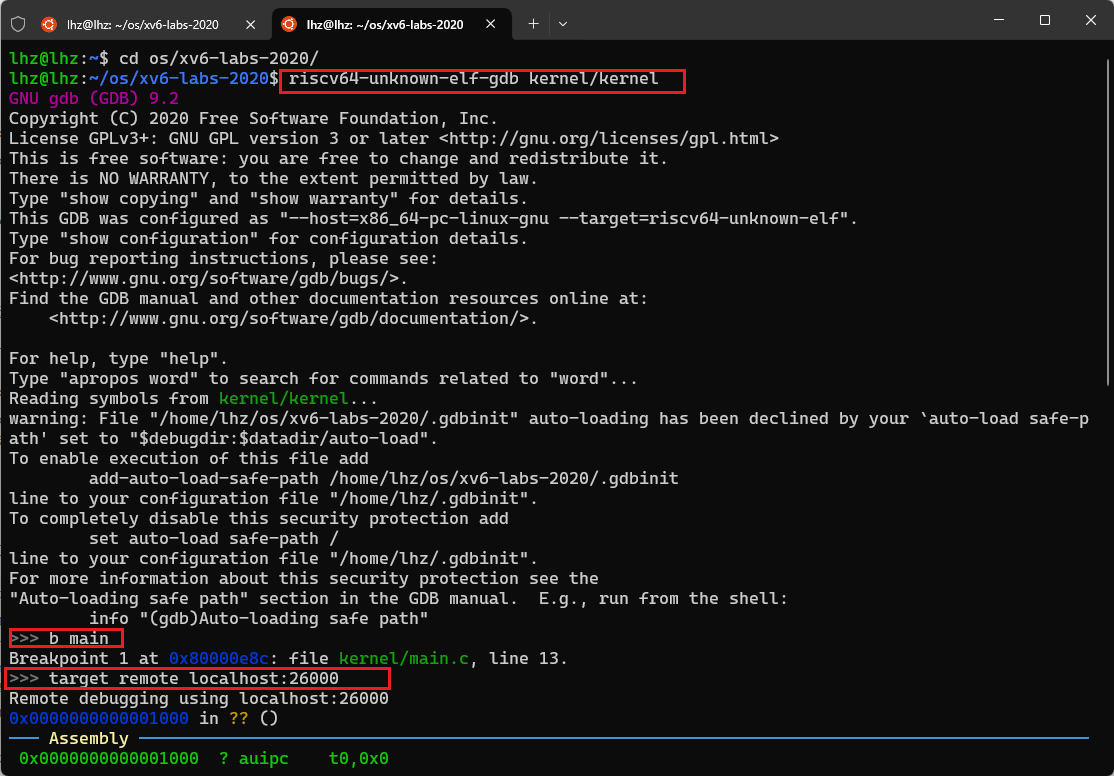
交互页面
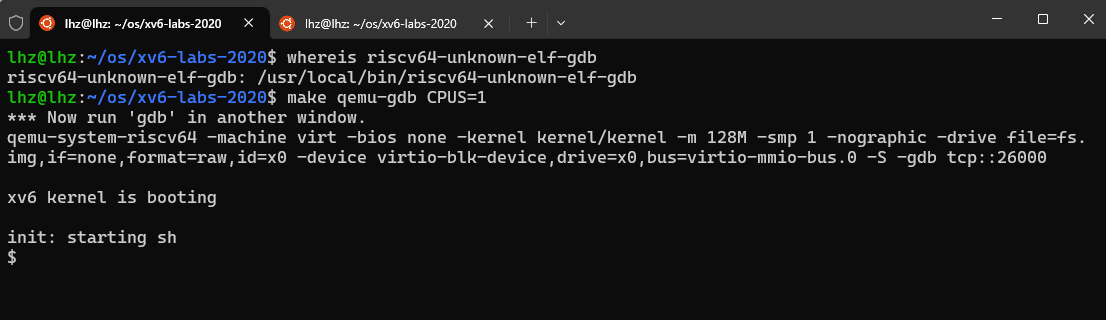
安装依赖:
如果缺少 riscv64-unknown-elf-gdb,安装 riscv64-unknown-elf-gdb 步骤(用于调试 裸机(bare-metal)或嵌入式 RISC-V 系统程序,不依赖操作系统。QEMU 模拟的裸机环境)
- 安装依赖
sudo apt-get install libncurses5-dev python python-dev texinfo libreadline-dev
sudo apt install libgmp-dev
- 下载gdb-9.2.tar.gz安装包,注意此处不能下载最新版本gdb13的安装包,会显示与python版本不匹配
下载地址:https://mirrors.tuna.tsinghua.edu.cn/gnu/gdb/?C=M&O=D
- 执行以下命令
tar -zxvf gdb-9.2.tar.gz

cd gdb-9.2

mkdir build

cd build

../configure --prefix=/usr/local --with-python=/usr/bin/python --target=riscv64-unknown-elf --enable-tui=yes
- 编译安装
make clean
make -j$(nproc)
sudo make install
#可选)安装 gdb-dashboard 插件,优化 debug 体验
wget -P ~ https://git.io/.gdbinit
VScode Debug
-
xv6-labs-2020目录下新建.vscode 目录
-
找到gdb工具位置
- linux服务器输入命令 whereis riscv64-unknown-elf-gdb
- linux服务器输入命令 whereis riscv64-unknown-elf-gdb
-
.vscode目录下新建launch.json文件
-
{ "version": "0.2.0", "configurations": [ { "name": "debug xv6", "type": "cppdbg", "request": "launch", "program": "${workspaceFolder}/kernel/kernel", "args": [], "stopAtEntry": true, "cwd": "${workspaceFolder}", "miDebuggerServerAddress": "localhost:26000", "miDebuggerPath": "/usr/local/bin/riscv64-unknown-elf-gdb",//找到地址粘贴在此处 "environment": [], "externalConsole": false, "MIMode": "gdb", "setupCommands": [ { "description": "pretty printing", "text": "-enable-pretty-printing", "ignoreFailures": true } ], "logging": { // "engineLogging": true, // "programOutput": true, } } ] } -
也可以再创建一个task.json,前置任务,就不需要单独打开一个控制台了
{
    "version": "2.0.0",
    "tasks": [
      {
        "label": "xv6build",
        "type": "shell",
        "isBackground": true,
        "command": "make qemu-gdb CPUS=1",
        "problemMatcher": [
          {
            "pattern": [
              {
                "regexp": ".",
                "file": 1,
                "location": 2,
                "message": 3
              }
            ],
            "background": {
                // 要对应编译成功后,一句echo的内容. 此处对应 Makefile Line:170
              "beginsPattern": ".*Now run 'gdb' in another window.",
              "endsPattern": "."
            }
          }
        ]
      }
    ]
  }
-
-
打开第一个窗口,作为操作系统的页面输入命令 make qemu-gdb CPUS=1
-
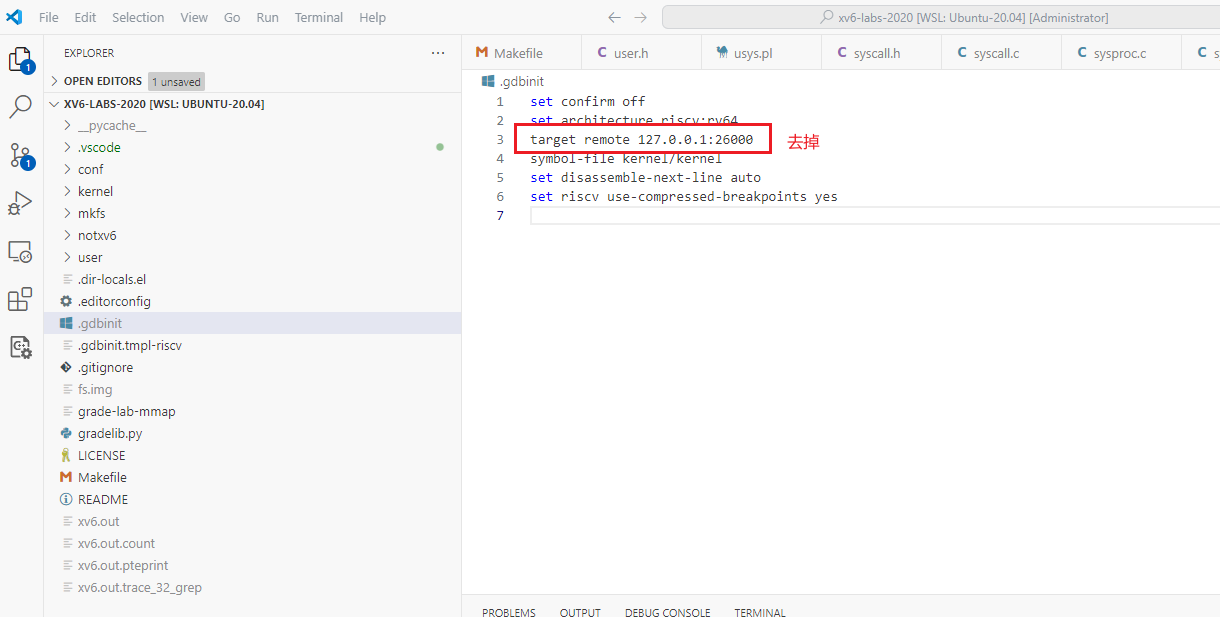
在
xv6根目录会自动新增一个gdbinit文件,把文件里的target remote 127.0.0.1:26000行删除。 -
点击vscode debug按钮选择debug xv6的,即可在编辑器上操作

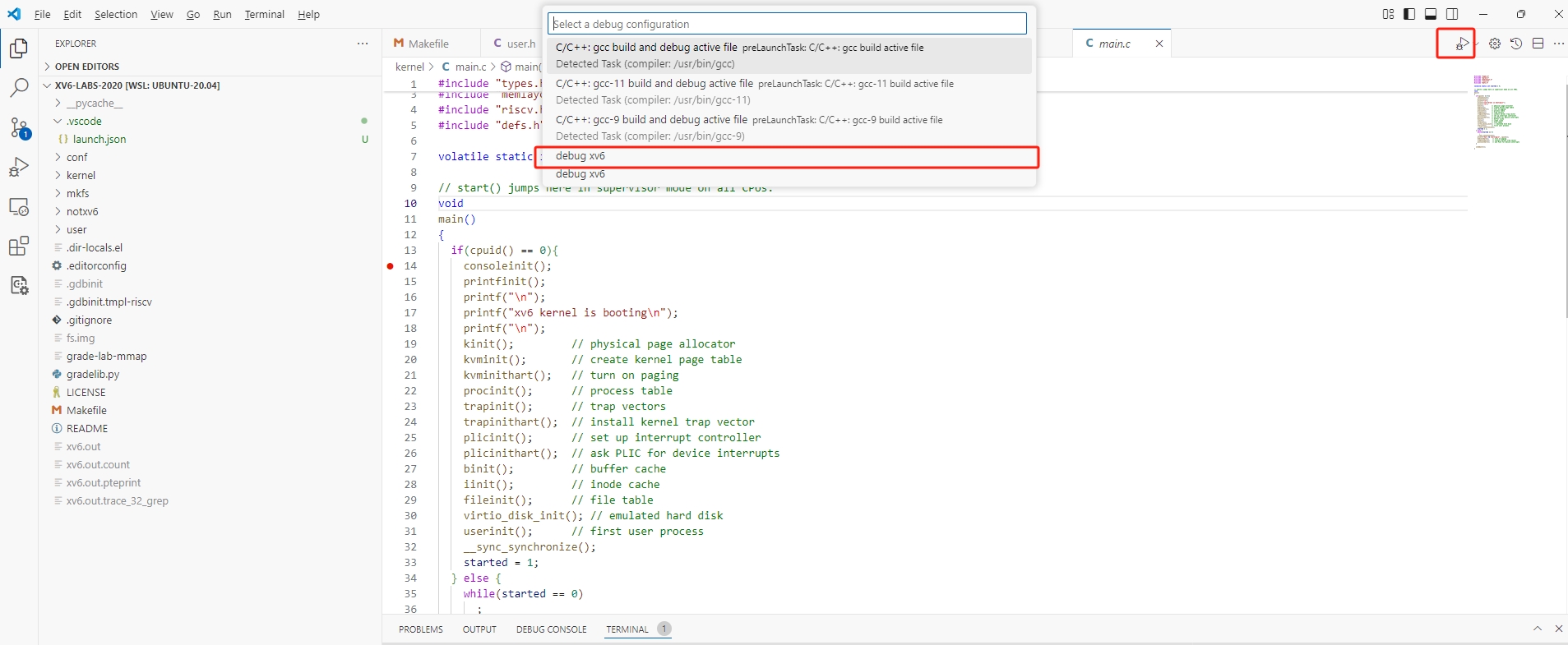
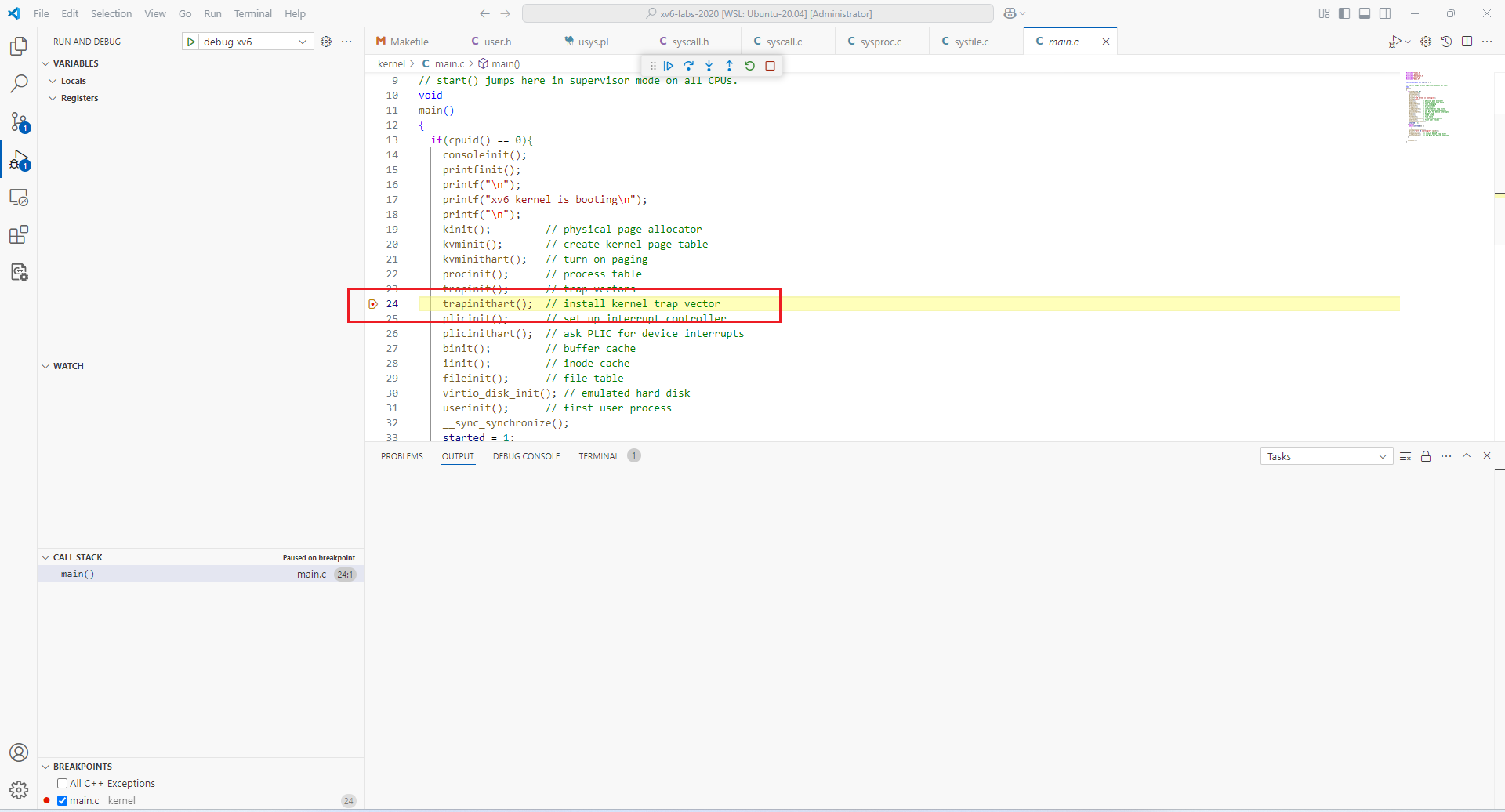
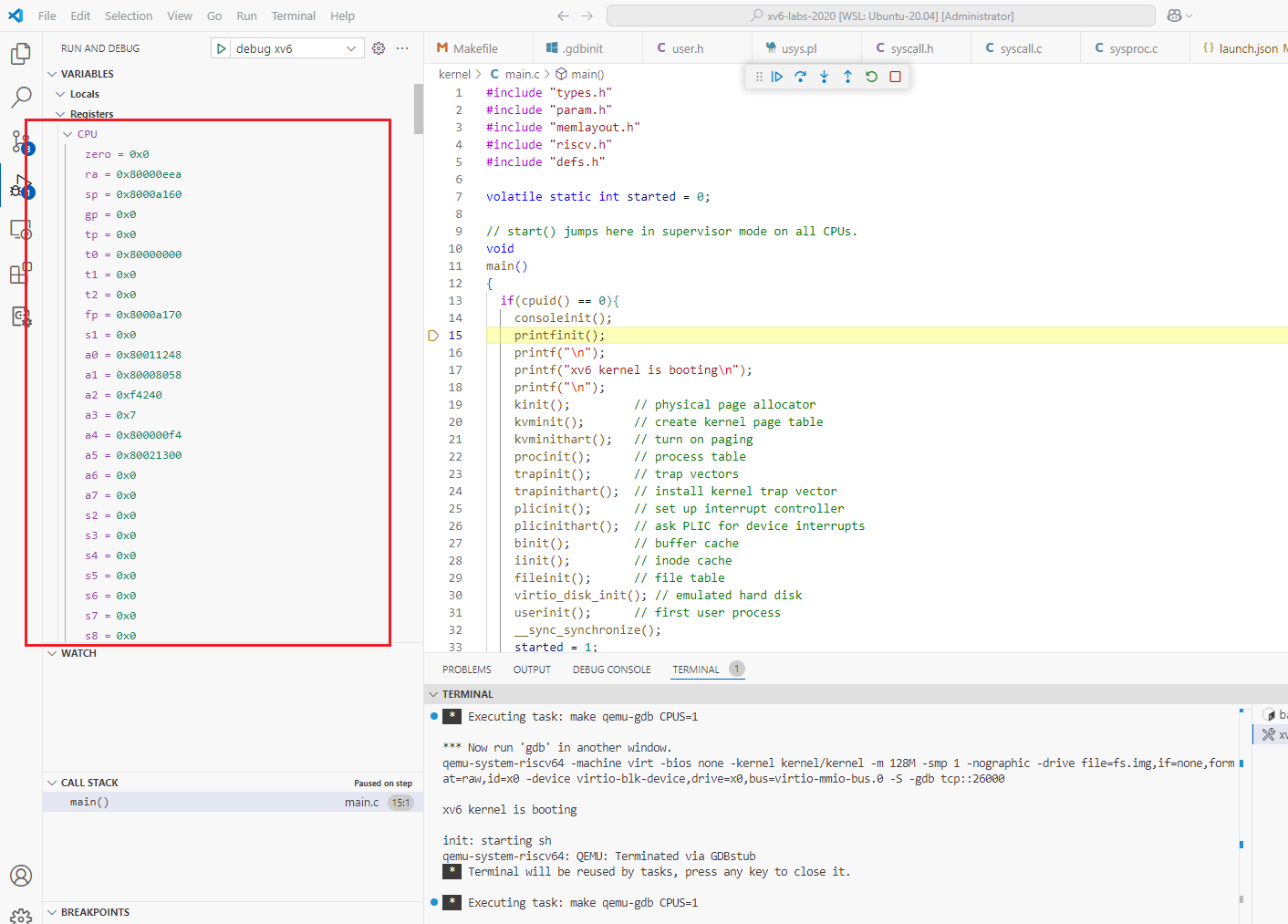
如何显示寄存器 信息
上图VScode左侧是看不到寄存器的,需要额外操作来完善
首先升级gdb,Ubuntu20.04 默认最高是9,需要升级到12
手动编译 升级GDB 12
-
安装依赖
sudo apt update sudo apt install -y build-essential texinfo libgmp-dev libmpfr-dev libmpc-dev libisl-dev -
下载 GDB 12 源码
wget https://ftp.gnu.org/gnu/gdb/gdb-12.1.tar.xz tar -xf gdb-12.1.tar.xz cd gdb-12.1 -
配置和编译
mkdir build cd build ../configure --prefix=/opt/gdb-12 make -j$(nproc) sudo make install -
切换新版 GDB
#找到老版本gdb位置
which gdb
/usr/bin/gdb

#找到新版本gdb位置
whereis gdb
gdb: /usr/bin/gdb  /opt/gdb-12/bin/gdb

#替换,把环境变量的gdb换成 /opt/gdb-12/bin/gdb
sudo ln -sf /opt/gdb-12/bin/gdb /usr/local/bin/gdb

#检查版本
gdb --version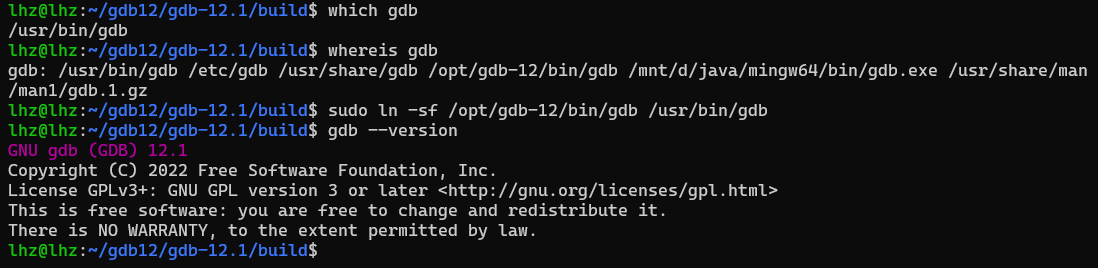
由于之前的riscv64-unknown-elf-gdb是使用gdb9编译出来的,所以需使用新版GDB12编译 riscv64-unknown-elf-gdb
#1.进入新版GDB目录
cd gdb-12.1

# 2. 新建构建目录
mkdir build-riscv
cd build-riscv

# 3. 配置编译目标为 riscv64-unknown-elf
../configure --prefix=/opt/riscv-gdb-12 --with-python=/usr/bin/python --target=riscv64-unknown-elf --enable-tui=yes

# 4. 编译并安装
make -j$(nproc)
sudo make install

#可以不用环境变量的riscv64-unknown-elf-gdb切换成新的,在vscode指定即可
配置Vscode
把launch.json里面gdb的换成新版的
// "miDebuggerPath": "/usr/local/bin/riscv64-unknown-elf-gdb", 老版地址
"miDebuggerPath": "/opt/riscv-gdb-12/bin/riscv64-unknown-elf-gdb",
然后
F5 debug模式下运行情况下在调试控制台中输入-exec maintenance print xml-tdesc,把内容粘贴在我们创建的mymxl.xml
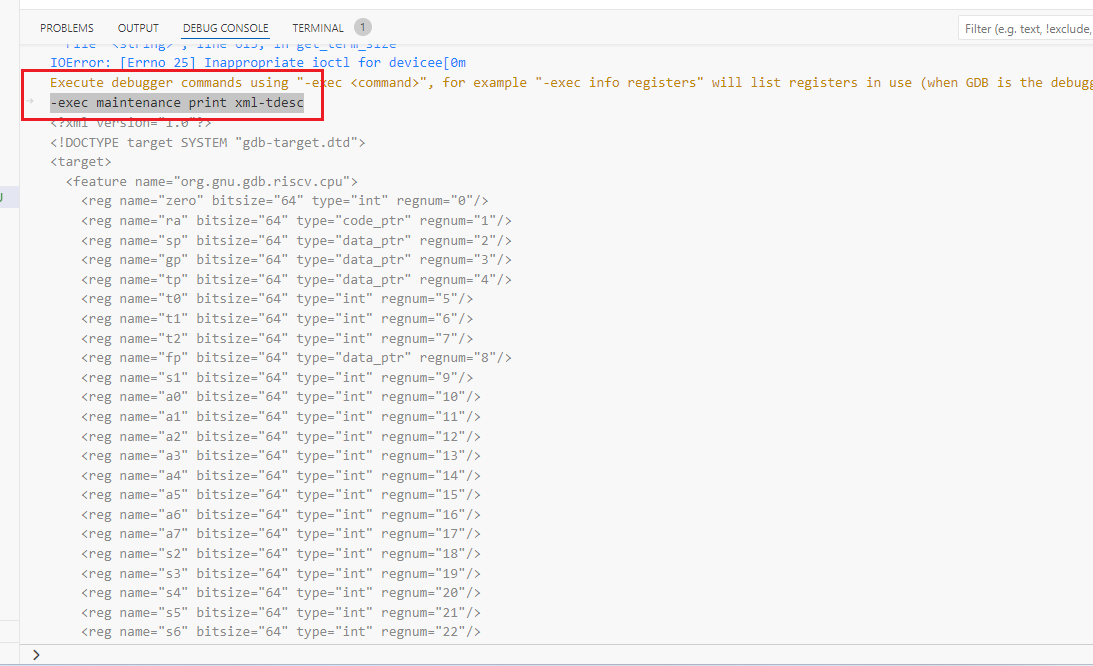
把launch.json指定mymxl.xml
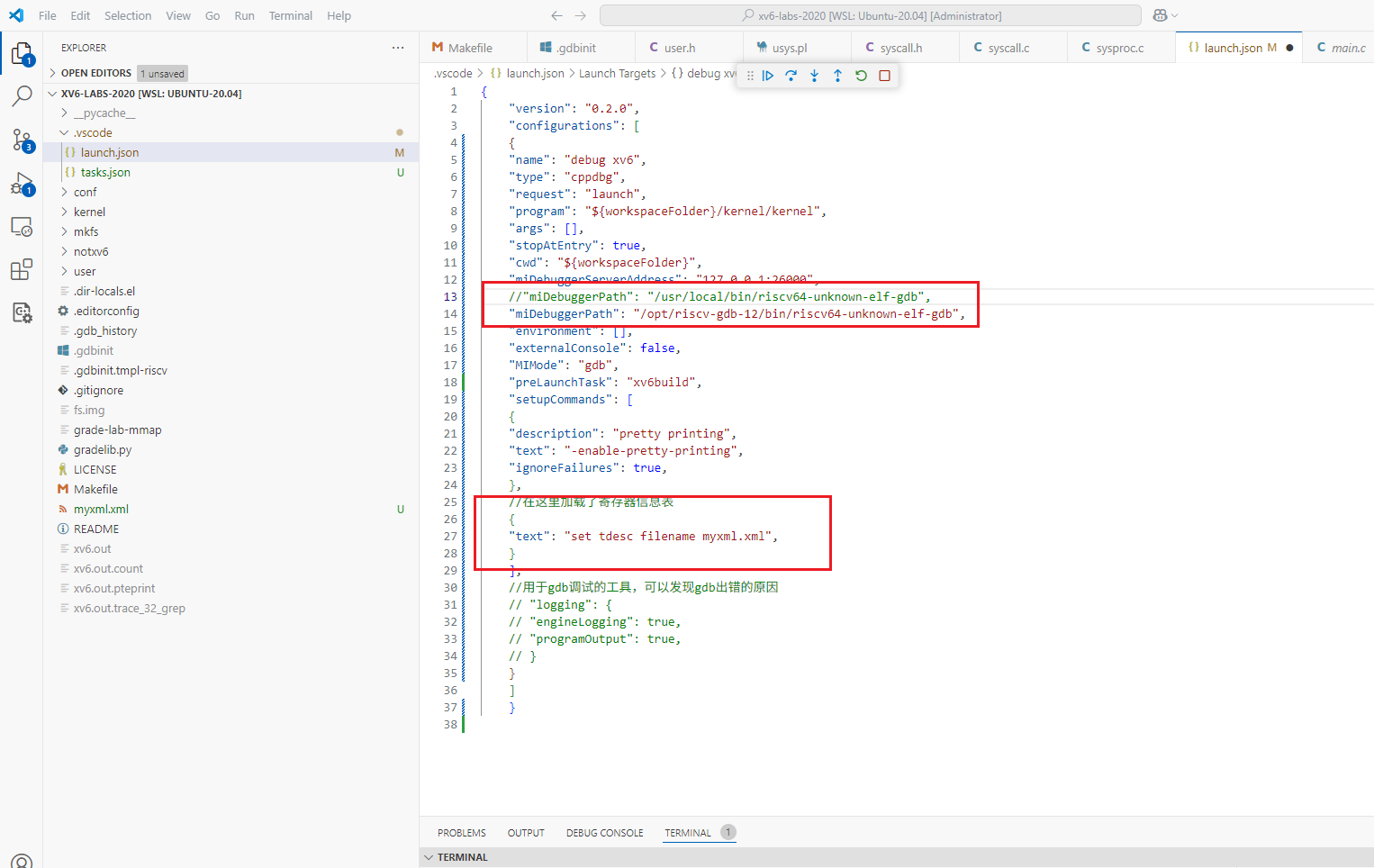
最终launch.json
{
    "version": "0.2.0",
    "configurations": [
      {
        "name": "debug xv6",
        "type": "cppdbg",
        "request": "launch",
        "program": "${workspaceFolder}/kernel/kernel",
        "args": [],
        "stopAtEntry": true,
        "cwd": "${workspaceFolder}",
        "miDebuggerServerAddress": "127.0.0.1:26000",
        //"miDebuggerPath": "/usr/local/bin/riscv64-unknown-elf-gdb",
        "miDebuggerPath": "/opt/riscv-gdb-12/bin/riscv64-unknown-elf-gdb",
        "environment": [],
        "externalConsole": false,
        "MIMode": "gdb",
        "preLaunchTask": "xv6build",
        "setupCommands": [
          {
            "description": "pretty printing",
            "text": "-enable-pretty-printing",
            "ignoreFailures": true
          },
           //在这里加载了寄存器信息表
          {
            "text": "set tdesc filename myxml.xml"
          }
        ]
      }
    ]
}
完美出现所有寄存器